


افزایش سرعت سایت با CDN
دسامبر 8, 2025
گوگل جمینی (Google gemini) چیست؟
دسامبر 8, 2025
نقش Jetbackup در cPanel:
اگر روی هاست اشتراکی کار می کنید دیر یا زود به روزی می رسید که یک فایل مهم پاک می شود ،دیتابیس خراب می شود یا تمام سایت صفحه سفید بالا می آید و فقط یک چیز می تواند نجات تان بدهد : بکاپ سالم و قابل اعتماد.
در همین نقطه است که « آموزش نحوه کار با Jetbackup در سی پنل cPanel » اهمیت پیدا می کند. خیلی از کاربران فقط می دانند جت بکاپ (jetbackup) یک آیکون زیبا در بخش Files است.
اما دقیقا نمی دانند Jetbackup چیست؟ چطور کار میکند؟ یا چطور میشود بدون نیاز به پشتیبانی هاست ،خودشان بکاپ را برگردانند.
در این مقاله به زبان ساده و کاملا کاربردی نقش Jetbackup در cPanel ، مراحل ری استور کامل اکانت ،فایل ها ،دیتابیس ها و ایمیل ها را قدم به قدم بررسی می کنیم تا در نهایت شما بتونین بدون استرس تمام اطلاعات سایت خودتان را مدیریت و بازیابی کنین.
Jetbackup چیست و دقیقا به چه دردی می خورد؟
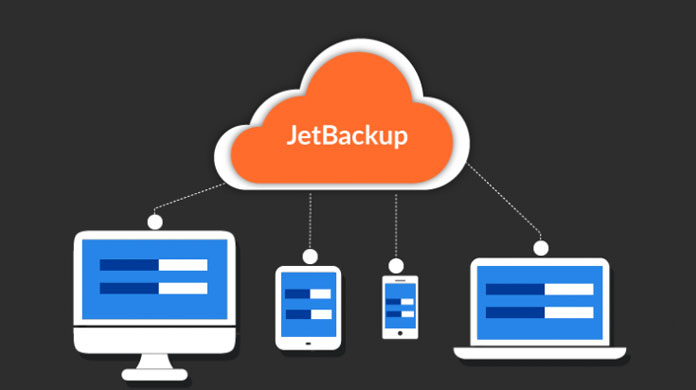
Jetbackup یک سیستم بکاپ گیری حرفه ای است که روی سرور هاستینگ نصب می شود و داخل سی پنل ،به صورت یک ماژول جداگانه در اختیار کاربر نهایی قرار می گیرد.
یعنی شما به عنوان صاحب سایت بدون داشتن دسترسی Root یا دانش تخصصی لینوکس می توانید هر زمان که لازم شد نسخه های مختلف بکاپ را ببینید ،دانلود کنید یا بخشی از آن را برگردانید.
به زبان ساده ،Jetbackup چه کاری برای شما انجام می دهد؟
- بکاپ گیری خودکار از اکانت سی پنل: فایل ها ،دیتابیس ها ،ایمیل ها ،DNS، SSL و …
- نگه داشتن چندین نسخه در تاریخ های مختلف ( ریتنشن ) تا اگر امروز مشکلی را متوجه نشدید ، از بکاپ چند روز قبل ری استور (Restore) کنید.
- امکان ری استور (Restore) کل اکانت یا فقط بخشی از آن (مثلا فقط یک دیتابیس).
- استفاده از بکاپ های اینکریمنتال ( فقط تغییرات ذخیره میشود ) تا هم سرعت بالا باشد و هم فضای دیسک بیهوده مصرف نشود .
- ذخیره بکاپ روی سرور دیگر یا فضای ابری که امنیت داده ها را چند برابر می کند.
در نتیجه وقتی می پرسیم Jetbackup به چه دردی می خورد؟ جواب کوتاه این است: «خیالتان را از بابت از دست رفتن اطلاعات راحت میکند»
چون هر لحظه که خطایی پیش بیاید ( آپدیت خراب ،هک شدن ،خطای انسانی ،حذف اشتباهی فایل و … ) فقط با چند کلیک می توانید به حالت سالم برگردید. حالا واقعا نقش Jetbackup در cPanel را رفته رفته درک می کنیم.
مزایای استفاده از Jetbackup نسبت به بکاپ معمولی cPanel:
خیلی از هاست ها خود سی پنل cPanel را برای بکاپ گیری فعال می کنند؛ اما Jetbackup چند مزیت مهم دارد :
- سرعت بیشتر در ری استور: مخصوصا وقتی از بکاپ های اینکریمنتال incremental استفاده می شود.
- انعطاف بالا: می توانید فقط یک فایل ،یک فولدر ،یک دیتابیس(Database) یا فقط یک ایمیل را برگردانید ،نه کل اکانت را.
- داشبورد شفاف برای کاربر: تاریخ بکاپ ها ،حجم ،وضعیت هر ری استور و صف کار ها(Queue) را می بینید.
- امکان دانلود مستقیم بکاپ: اگر بخواهید بکاپ را روی سیستم خودتان نگه دارید یا به سرور دیگری منتقل کنید .
این ها باعث می شود Jetbackup فقط یک ابزار جانبی نباشد ،بلکه تبدیل به بخش اصلی استراتژی پشتیبان گیری یک هاستینگ حرفه ای شود.
در چه کار هایی از Jetbackup استفاده می کنیم؟
کاربرد های Jetbackup بسیار متنوع است اما مهم ترین سناریو ها که بهتر است خودتان بلد باشید به شرح زیر می باشد:
- وقتی قالب یا افزونه جدید روی وردپرس(WordPress) نصب می کنین و سایت از دسترس خارج می شود ،با یک ری استور(Restore) فایل ها و همه چیز را بر می گردانید.
- وقتی دیتابیس(Database) بهم می ریزد مثلا خطای connection یا جدول های خراب نشان می دهد ،با ری استور کردن دیتابیس(Database) مشکل را حل کنید.
- وقتی کارمند شما یا خودتان یک ایمیل باکس مهم را حذف کرده اید ؛ با ریستور ایمیل ، کل صندوق را به تاریخ قبل برگردانید.
- وقتی هک می شوید و فایل های مخرب روی هاست ریخته می شود با ری استور از بکاپ قبل از هک سایت را پاک و تمیز می کنید.
- وقتی میخواهید قبل از یک تغییر بزرگ ( مثلا انتقال سایت یا نصب ماژول سنگین ) خیال تان راحت باشد ؛ یک بکاپ دانلودی از Jetbackup می گیرید و روی سیستم خودتان نگه میدارید.
نقش Jetbackup در سی پنل cPanel و نحوه کار با آن به صورت مرحله به مرحله:
در این بخش فرآیند واقعی کار را با زبان ساده و مرحله به مرحله میگوییم طوری که حتی اگر اولین بار است وارد Jetbackup می شوید ،گیج و سردرگم نشوید.
مرحله اول: ورود به سی پنل و پیدا کردن Jetbackup
1 . وارد سی پنل شوید (معمولا با آدرس هایی مثل: yourdomain.com/cpanel)
2 . در صفحه اصلی ،کمی اسکرول (Scroll) کنید تا به بخش Files برسید.
3 . آیکون Jetbackup یا Jetbackup 5 را پیدا و روی آن کلیک کنید. بعد از چند لحظه ،داشبورد Jetbackup برای شما باز می شود و در این صفحه معمولا چند بخش اصلی میبینید:
- کارت های خلاصه وضعیت بکاپ ها ( تعداد بکاپ ، حجم مصرفی و هشدارها ) .
- قسمت Restore & Download برای انتخاب نوع دادهای که میخواهید ریستور کنید .
- قسمت Queue برای دیدن وضعیت کارهای در حال انجام .
مرحله دوم: بازگردانی کامل اکانت(Full Account Restore)
اگر سایت کاملا به هم ریخته و نمی دانید مشکل دقیقا از کجاست ،بهترین گزینه ری استور کامل اکانت است. این کار همه چیز را دقیقا به تاریخ انتخاب شده بر می گرداند.
مراحل بازگردانی Full Account:
1 . در داشبورد Jetbackup گزینه ای مثل Full Backups یا Full Account را مشاهده کردین انتخاب کنید.
2 . لیستی از بکاپ ها می بینید که بر اساس تاریخ مرتب شده اند. یکی از آن ها را انتخاب کنید(معمولا آخرین بکاپ سالم).
3 . روی دکمه Restore کلیک کنید.
4 . در صفحه خلاصه سازی ،معمولا باید تیک «تایید» را بزنید و دوباره روی Restore Selected Items کلیک کنید.
5 . حالا کار به صف (Queue) میرود. در این مدت اکانت ممکن است چند دقیقه در دسترس نباشد تا ری استور کامل شود.
نکته: ری استور کامل اکانت تمام تغییرات بعد از تاریخ بکاپ را از بین می برد؛ پس اگر مثلا امروز سفارش های جدید در فروشگاه ثبت شده ولی از بکاپ (Backup) دو روز قبل استفاده می کنید ،آن سفارش ها را از دست می دهید.
مرحله سوم: بازگردانی فقط فایل ها و پوشه ها
خیلی وقت ها نیازی نیست کل اکانت را برگردانید؛ مثلا فقط پوشه [Public_html] یا فقط یک فایل [wp_config.php] مشکل دارد. در این حالت از بخش Home Directory استفاده می کنیم.
مراحل به شرح زیر می باشد:
1 . در Jetbackup ،روی Home Directory کلیک کنید.
2 . بکاپی که تاریخ مد نظر شماست انتخاب کنید.
3 . روی گزینه ای شبیه Change Files Selection کلیک کنید تا بتوانید مسیر ها را ببینید.
4 . وارد مسیر مورد نظر شوید مثلا [Public_html] و فایل یا فولدر دلخواه را تیک بزنید.
5 . بعد روی Select Files و سپس Restore Selected Items کلیک کنید.
نکته: مزیت این روش این است که فقط همان بخش خراب شده بازگردانی می شود و بقیه اطلاعات مثل ایمیل ها ،دیتابیس های جدید و … دست نخورده باقی می ماند.
مرحله چهارم: نحوه ری استور (Restore) دیتابیس ها (Database) در Jetbackup
در خیلی از سایت های داینامیک مشکل اصلی نه فایل ها ،بلکه دیتابیس است. مثل خطای 500 یا خطای connection.
برای ری استور دیتابیس ها این مراحل را انجام می دهیم:
1 . در داشبورد Jetbackup ،روی Databases کلیک کنید.
2 . لیست دیتابیس های اکانت را همراه با بکاپ های موجود می بینید.
3 . Database مورد نظر را انتخاب و روی Restore کلیک کنید.
4 . تایید نهایی را بزنید تا عملیات به صف برود.
اگر فقط بخشی از دیتابیس برای شما مهم است مثلا قبل از ری استور کامل می خواهید بکاپ را دانلود و روی لوکال Local بررسی کنید ،معمولا گزینه Download هم در کنار Restore وجود دارد.
با این گزینه فایل بکاپ دیتابیس روی هاست شما تولید می شود و می توانید آن را دانلود کنید.
مرحله پنجم: بازگردانی ایمیل ،FTP، DNS و سایر آیتم ها
Jetbackup فقط برای فایل و دیتابیس نیست. گزینه های دیگری هم در قسمت Restore & Download وجود دارن مثل:
1 . Email Accounts: برای ری استور کامل یک باکس ایمیل(همراه با پوشه ها و ایمیل های داخل آن).
2 . FTP Accounts: برای برگرداندن اکانت های FTP حذف شده.
3 . DNS Zones: اگر رکورد های DNS را خراب کرده اید و سایت تان بالا نمی آید می توانید Zone قبلی را برگردانید.
4 . SSL Certificates: برای مواقعی که گواهی SSL را پاک کرده یا اشتباهی جایگزین کرده اید.
5 . Cron Jobs: اگر کران جاب های مهم پاک شده باشند.
الگوی کار در همه ی این موارد تقریبا یکسان است: نوع آیتم را انتخاب می کنید ،تاریخ بکاپ را بر می گزینید و روی Restore می زنید.
مرحله ششم: نکات مهم قبل از زدن دکمه Restore
چند نکته حرفه ای که معمولا کاربران تازه کار رعایت نمی کنند و بعدا پشیمان می شوند :
1 . قبل از هر ریستور مهم ،یک بکاپ جدید دانلودی بگیرید تا اگر اشتباه کردید ،بتوانید همین وضعیت فعلی را هم برگردانید.
2 . ساعت و تاریخ سرور را چک کنید؛ اگر هاستینگ در لوکیشن دیگری است ، ممکن است اختلاف ساعت داشته باشید و بکاپ ها را اشتباه تفسیر کنید .
3 . اگر فروشگاه آنلاین دارید ،همیشه اثر ری استور بر سفارش ها ،تراکنش ها و موجودی انبار را در نظر بگیرید.
4 . به صف Queue توجه کنید اگر چند کار پشت سر هم در صف گذاشته اید ،ممکن است طول بکشد تا ری استور تمام شود.
جمع بندی:
Jetbackup برای کاربر نهایی یک «دکمه کمک اضطراری» است که داخل سی پنل (cPanel) قرار گرفته است.
با یاد گرفتن نحوه کار با این ابزار دیگر برای هر مشکل کوچک یا بزرگ مجبور نیستین تیکت بزنید و منتظر بمانید ،خودتان می توانید تشخیص بدهید که آیا لازم است کل اکانت را برگردانید یا فقط یک فایل ،یک دیتابیس یا یک ایمیل را ری استور کنید.
پیشنهاد مناسب این است که همین امروز وارد Jetbackup شوید تا گزینه ها را ببینید ،با محیط آن آشنا شوید و قبل از وقوع بحران ،سناریو های مختلف ری استور را در ذهنتان مرور کرده باشید.
سوالات متداول:
سوال 1: Jetbackup چیست و چه فرقی با بکاپ خود cPanel دارد؟
Jetbackup یک سیستم بکاپ گیری حرفه ای است که به صورت پلاگین روی سرور نصب می شود و داخل cPanel به شما امکان می دهد نسخه های متعددی از بکاپ را ببینید ،دانلود کنید و به شکل خود سرویس آن ها را ری استور کنید.
بکاپ خود cPanel معمولا سرعت پایین تر و امکانات محدود تری برای انتخاب آیتم های جداگانه مثل فقط یک Email یا فقط یک Database را دارد.
سوال 2: در چه کارهایی از Jetbackup استفاده می کنیم؟
تقریبا در هر سناریویی که نیاز به بازگشت به عقب داریم مانند: خراب شدن سایت بعد از آپدیت قالب ،هک شدن ،حذف اشتباهی فایل ها یا دیتابیس ،حذف ایمیل های مهم ،بهم ریختن DNS یا از بین رفتن گواهی SSL.
در همه این موارد Jetbackup به ما این امکان را می دهد که فقط همان بخش آسیب دیده را ری استور کنیم یا کل اکانت را برگردانیم.
سوال 3: آیا استفاده از Jetbackup امن است؟ آیا ممکن است اطلاعات فعلی من را خراب کند؟
اگر بدون آگاهی ،ری استور Full Account را روی بکاپ قدیمی بزنید ،بله تمام تغییرات جدید شما از بین می رود. اما اگر قبل از ری استور حتما تاریخ بکاپ و تاثیر آن روی سفارش ها ،محتوا و ایمیل ها را بررسی کنید ،استفاده از Jetbackup کاملا
امن است و دقیقا برای همین طراحی شده که شما را از خطرات بزرگ حفظ کند.
سوال 4: چند وقت یک بار از سایت من با Jetbackup بکاپ گرفته می شود؟
فاصله Backup ها (روزانه ، هفتگی ، ساعتی و …) و تعداد نسخه های نگهداری شده کاملا به سیاست شرکت هاستینگ بستگی دارد.
معمولا روی هاست اشتراکی حداقل Backup روزانه یا ترکیب روزانه + هفتگی وجود دارد.
بسیار ممنون که مارا در مقاله نقش Jetbackup در cPanel همراهی نمودید و از شما عزیزان دعوت می شود جهت مطالعه دیگر مقالات ما به صفحه بلاگ مایا هاست یه سری بزنید.