


هوش مصنوعی DeepSeek چیست و چگونه باید از آن استفاده کنیم؟
دسامبر 2, 2025
تغییر آدرس آی پی در لینوکس ،اوبونتو ،دبیان و CentOS به زبان ساده
دسامبر 8, 2025
نحوه تغییر سطح دسترسی فایل ها در سی پنل (cPanel):
چرا سطح دسترسی فایل های سی پنل (cPanel) مهم است ؟
سطح دسترسی چیست و با chmod چه فرقی دارد ؟
خطا های رایج ناشی از تنظیم اشتباه سطح دسترسی:
نحوه تغییر سطح دسترسی فایل ها در سی پنل (cPanel) قدم به قدم:
تغییر سطح دسترسی فایل ها در سی پنل (cPanel) به صورت تکی:
تنظیم گروهی سطح دسترسی پوشه ها:
چه سطح دسترسی برای فایل های سی پنل (cPanel) مناسب است ؟
نکات امنیتی و سئویی بعد از تغییر سطح دسترسی:
جمع بندی:
سوالات متداول درباره سطح دسترسی فایل ها در سی پنل (cPanel):
نحوه تغییر سطح دسترسی فایل ها در سی پنل (cPanel):
وقتی صحبت از مدیریت هاست و امنیت سایت میشود ،یکی از چیزهایی که اغلب نادیده گرفته می شود تنظیم درست سطح دسترسی فایل ها است .
دراین برنامه ،خیلی وقت ها فقط روی آپلود کردن فایل های سی پنل و نصب وردپرس یا اسکریپت ها تمرکز می کنیم. در اغلب شرایط حواسمان نیست که همین سطح دسترسی فایل ها می تواند سایت را در برابر:
- هک
- خطای ۵۰۰
- از کار افتادن کامل محافظت کند یا برعکس باعث فاجعه شود.
در این مقاله می خواهیم تغییر دسترسی فایل cPanel را قدم به قدم و با زبان ساده توضیح بدهیم. اگر تازه با هاست کار می کنید یا حتی یک مدیر سرور حرفه ای هستید ،بتوانید با چند کلیک مطمئن شوید که هر
فایل دقیقا همان استاندارد هایی را دارد که لازم است داشته باشد ،نه بیشتر و نه کمتر از آن. همزمان با این بحث ،به نکات سئو و کارایی هم اشاره می کنیم تا بدانید تنظیم پرمیشن (Permission) ها فقط موضوع امنیت نیست و روی سرعت
سایت و تجربه کاربری هم اثر می گذارد.
چرا سطح دسترسی فایل های سی پنل (cPanel) مهم است؟
اول از همه باید بدانیم وقتی از «سطح دسترسی فایل ها» صحبت می کنیم دقیقا درباره چه چیزی حرف می زنیم.
هر فایل و پوشه روی هاست شما سه گروه اصلی کاربر دارد : مالک ،گروه ،سایر کاربران. در کنار این سه گروه ،سه نوع دسترسی هم داریم : خواندن ( read )،نوشتن ( write ) و اجرا ( execute ).
ترکیب این ها عدد هایی مثل ۷۵۵ ،۶۴۴ ،۷۷۷ را می سازد که در بخش chmod سی پنل (cPanel) می بینید. اگر این عددها را جدی نگیرید ،ممکن است اسکریپت شما درست کار نکند یا حتی هکر به راحتی به فایل های سی پنل و تنظیمات سایت
شما دسترسی پیدا کند.
سطح دسترسی چیست و با chmod چه فرقی دارد ؟
خیلی از افراد این دو اصطلاح را قاطی میکنند. سطح دسترسی فایل ها در واقع همان مفهوم کلی مجوز هایی است که گفتیم اما chmod اسم دستور لینوکسی و در عین حال اسم بخشی از سی پنل (cPanel) است که با آن این مجوزها را تغییر می دهیم.
وقتی در File Manager روی یک فایل راست کلیک می کنید و گزینه Permissions یا Change Permissions را می زنید ،در واقع دارید پشت صحنه یک دستور chmod اجرا میکنید. تفاوت فقط در این است که به جای ترمینال ،یک رابط
گرافیکی ساده می بینید.
خطا های رایج ناشی از تنظیم اشتباه سطح دسترسی:
اگر سطح دسترسی فایل ها اشتباه باشد ،خروجی را خیلی سریع روی سایت می بینید که معمولا به این صورت می باشد:
- خطای ۵۰۰ داخلی سرور ، مخصوصا وقتی روی پوشه ها ۷۷۷ میگذارید
- خطای ۴۰۳ Forbidden وقتی وب سرور اجازه خواندن یک فایل را ندارد
- لود نشدن تصاویر یا استایل ها چون دسترسی read برای فایل های مربوطه غیرفعال است
- شل شدن سرور یا آپلود فایل مخرب ، وقتی برای همه چیز ۷۷۷ میگذاریم تا راحت شویم !
نکته: همه این ها فقط با چند تیک ساده در File Manager قابل پیشگیری است ،به شرطی که بدانید چه سطح دسترسی برای چه نوع فایل یا پوشه ای مناسب است .
نحوه تغییر سطح دسترسی فایل ها در سی پنل (cPanel) قدم به قدم:
در این بخش می رویم سراغ خود عمل ،یعنی همان چیزی که معمولا به عنوان «نحوه تغییر فایل ها در سی پنل» بین کاربران معروف است. منظور از این عبارت در بیشتر مواقع تغییر سطح دسترسی فایل ها و پوشه ها می باشد.
ورود به File Manager و پیدا کردن فایل مناسب
1 . وارد سی پنل شوید.
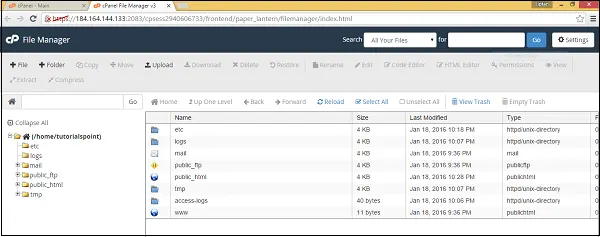
2 . از بخش Files روی گزینه File Manager کلیک کنید.
3 . در سمت چپ ،ساختار پوشه ها را می بینید ،معمولا ریشه سایت در public_html قرار دارد.
4 . به پوشه یا فایلی که میخواهید سطح دسترسی آن را تغییر دهید بروید .
در اینجا بهتر است کمی منظم عمل کنیم. مثلا اگر دلمون میخواد سطح دسترسی قالب وردپرس را عوض کنیم ،به ترتیب وارد مسیر Public_html/wp content/themes/نام قالب بشیم تا چیزی را اشتباهی تغییر ندیم.
تغییر سطح دسترسی فایل ها در سی پنل (cPanel) به صورت تکی:
برای تغییر سطح دسترسی یک فایل :
1 . روی فایل مورد نظر راست کلیک کنید .
2 . گزینه Permissions یا Change Permissions را بزنید .
3 . پنجره ای باز میشود که در آن چند ردیف تیک ( Owner ، Group ، Public ) و سه ستون Read، Write، Execute دارید.
4 . با زدن یا برداشتن تیک ها ،عدد پایین ( مثلا ۶۴۴ یا ۷۵۵ ) تغییر میکند .
5 . بعد از تنظیم ،روی Change Permissions کلیک کنید.
مثلا برای یک فایل PHP معمولی ،معمولا سطح دسترسی ۶۴۴ مناسب است؛ یعنی مالک می تواند بخواند و بنویسد ،بقیه فقط بخوانند.
تنظیم گروهی سطح دسترسی پوشه ها:
گاهی لازم است روی پوشه ها و زیرپوشه ها یک جا سطح دسترسی را عوض کنید . سی پنل معمولا در File Manager امکان انتخاب چندتایی را میدهد : در لیست ، چند فایل یا پوشه را با نگه داشتن Ctrl یا Shift انتخاب کنید .
2 . روی یکی از آن ها راست کلیک و گزینه Permissions را بزنید.
3 . سطح دسترسی جدید را انتخاب و تغییر را تایید کنید.
نکته: در بعضی قالب ها و اسکریپت ها ،اگر روی پوشه ها به جای ۷۵۵ از ۷۷۷ استفاده کنید ،ممکن است در ظاهر مشکل حل شود و مثلا آپلود انجام شود ،اما از نظر امنیتی خودتان در را برای نفوذ باز گذاشته اید. همیشه سعی کنید اول مشکل را با دسترسی های استاندارد حل کنید ،نه با ۷۷۷.
چه سطح دسترسی برای فایل های سی پنل (cPanel) مناسب است؟
به صورت عمومی می توان چند قانون طلایی گفت:
- پوشه ها : معمولا ۷۵۵
- فایل های PHP ، HTML ، CSS ، JS : معمولا ۶۴۴
- فایل های کانفیگ حساس مثل wp-config.php : گاهی ۴۰۰ یا ۴۴۰ بسته به سرور
- پوشه uploads در وردپرس : معمولا ۷۵۵ ، نه ۷۷۷
این اعداد ممکنه بسته به تنظیمات سرور کمی فرق کنن باهم ،ولی زمانی که هاست اشتراکی معمولی دارین ،همین مقادیر در ۹۰ درصد مواقع کاملا درست جواب میدن. اگر بعد از تنظیم این مقادیر هنوز خطا داشتن ،به جای دستکاری کردن بی هدف ،یک تیکت به پشتیبانی هاستینگ ارسال کنیم تا خودشون بررسیش بکنن.
یک نگاه متفاوت از هر چه که بیان شد؛ وقتی فقط سی پنل (cPanel) ندارید!
تا اینجا فقط از فایل های سی پنل و File Manager صحبت کردیم. اما خیلی از مدیران فنی ،همزمان با ترمینال SSH هم کار میکنند. آن ها معمولا سطح دسترسی را با دستور chmod در لینوکس تغییر میدهند.
نکته جالب این است که اگر شما با SSH کاری نداشته باشید هم بهتر است منطق پشت این دستور را بدانید. مثلا وقتی می بینید جایی نوشته «پرمیشن این پوشه باید ۷۵۵ باشد» بهتر متوجه می شوید که چرا نباید آن را ۷۷۷ کنید.
دانستن این منطق ،حتی اگر کاربر ساده سی پنل (cPanel) باشید ،کمک می کند اشتباهاتی نکنید که بعدا مجبور شوید هزینه امنیتی یا زمانی سنگین برای جبرانش بدهید.
نکات امنیتی و سئویی بعد از تغییر سطح دسترسی:
بعد از این که سطح دسترسی فایل ها را تغییر دادید ،کارتان تمام نشده است. چند کار کوچک ولی مهم :
- سایت را در مرورگر و در چند صفحه مختلف تست کنید تا مطمئن شوید خطای ۴۰۳ یا ۵۰۰ ندارید .
- اگر سیستم مدیریت محتوا مثل وردپرس دارید ، قسمت آپلود رسانه ، نصب افزونه ها و بروزرسانی ها را چک کنید .
- لاگ های خطا را در سی پنل ( Error Log ) نگاه کنید تا اگر چیزی به خاطر سطح دسترسی جدید مشکل داشت ،زود متوجه شوید.
- از دید سئو ،مطمئن شوید فایل هایی که برای ربات های گوگل مهم هستند مثل CSS و JS اصلی قالب توسط سطح دسترسی اشتباه بلاک نشده باشند. اگر ربات نتواند این فایل ها را بخواند ،درک درستی از ظاهر سایت شما نخواهد داشت و این روی رتبه بندی تاثیر میگذارد .
جمع بندی:
در کل نحوه تغییر سطح دسترسی فایل ها در سی پنل (cPanel) فقط یک کار فنی ساده نیست ،بلکه ترکیبیست از امنیت ،کارایی سایت ،سئو و حتی آسایش خود شما در مدیریت پروژه های مختلف.
وقتی بدانیم که هر عدد چه معنایی دارد و برای هر نوع فایل چه سطح دسترسی مناسب هستش هم با خیال راحت تر اسکریپت نصب میکنیم ،هم کمتر به خطا های عجیب و غریب میخوریم و هم گوگل می تواند سایت شما را همان طور
که باید مشاهده و ارزیابی بکند.
سوالات متداول درباره سطح دسترسی فایل ها در سی پنل (cPanel):
1 . از کجا بفهمم سطح دسترسی فعلی فایل های سی پنل چیست ؟
در File Manager سی پنل ،یک ستون معمولا با نام Permissions یا Perms وجود دارد .عدد سه رقمی مثل ۶۴۴ یا ۷۵۵ را آنجا می بینید.
اگر این ستون نمایش داده نشد ،می توانید روی آیکن تنظیمات File Manager کلیک کنید و گزینه نمایش ستون دسترسی ها را فعال کنید.
2 . آیا برای حل هر مشکل آپلود باید پوشه را روی ۷۷۷ بگذارم ؟
خیر ،این یکی از بدترین عادت ها در هاستینگ است. ۷۷۷ یعنی همه کاربران سرور بتوانند بخوانند ،بنویسند و اجرا کنند. این یک ریسک امنیتی جدی است. معمولا با ۷۵۵ برای پوشه و ۶۴۴ برای فایل مشکل آپلود حل میشود.
اگر نشد ،باید لاگ خطا و تنظیمات PHP بررسی شود نه این که کورکورانه ۷۷۷ بزنیم.
3. تفاوت ۶۴۴ و ۶۰۰ در سطح دسترسی فایل ها چیست و چه زمانی از کدام استفاده کنم ؟
در ۶۴۴ ،مالک می تواند بخواند و بنویسد و بقیه فقط بخوانند. در ۶۰۰ ،فقط مالک اجازه خواندن و نوشتن دارد و بقیه هیچ دسترسی ندارند.
برای فایل های کانفیگ بسیار حساس ،گاهی ۶۰۰ یا ۴۰۰ استفاده میشود تا فقط خود وب سرور یا مالک به آن دسترسی داشته باشد اما برای فایل های عمومی سایت مثل قالب یا افزونه ها ،۶۴۴ گزینه متعادل تری است.
بسیار متشکریم که مارا در این مقاله همراهی نمودید. از شما دعوت می شود جهت مطالعه دیگر مقالات ما به بلاگ مایا هاست یه سری بزنین.