



چگونه یک سرور مجازی را راهاندازی کنیم؟
اکتبر 10, 2026
مقدمه
اگه بهتازگی خرید سرور مجازی انجام دادید، احتمالاً یکی از اولین کارهایی که باید یاد بگیرید، اتصال به سرور و مدیریت اونه.
برای این کار، روشهای مختلفی وجود داره؛ اما اگه سرور شما لینوکسی باشه، یکی از رایجترین و کاربردیترین روشها، اتصال از طریق SSH هست.
SSH به شما اجازه میده از راه دور و بدون نیاز به دسترسی فیزیکی به سرور، به محیط خط فرمان اون وصل بشید و کارهایی مثل نصب نرمافزار، مدیریت فایلها و بررسی وضعیت سرور انجام بدید.
در این مقاله از بلاگ مایا هاست، میخوایم بررسی کنیم که SSH چیه، چطور میتونید به سرور مجازی SSH بزنید و اگه هنگام اتصال با خطا مواجه شدید، چطور مشکل رو برطرف کنید.
فهرست موضوعات:
- SSH چیست؟
- اطلاعات موردنیاز قبل از اتصال به VPS
- SSH زدن به سرور مجازی
- امکانات SSH
- خطاهای رایج هنگام اتصال SSH به VPS
- نکاتی هنگام استفاده از SSH
- نتیجهگیری
- سوالات متداول

SSH چیست؟
SSH مخفف Secure Shell هست؛ پروتکلی که برای برقراری ارتباط امن با یک سیستم از راه دور استفاده میشه.
وقتی از طریق SSH به سرور مجازی وصل میشید، دستورهایی که وارد میکنید از طریق یک ارتباط رمزگذاریشده به سرور ارسال میشن.
فرض کنید یک سرور مجازی لینوکس دارید و میخواید روی اون وبسرور نصب کنید یا تنظیمات سایتتون رو تغییر بدید.
بهجای اینکه مستقیماً به سرور دسترسی فیزیکی داشته باشید، میتونید از کامپیوتر خودتون به سرور SSH بزنید و دستورهای موردنیاز رو اجرا کنید.
SSH بیشتر برای مدیریت سرورهای لینوکسی استفاده میشه، اما در ویندوز هم امکان راهاندازی و استفاده از SSH وجود داره.
اطلاعات موردنیاز قبل از اتصال به VPS
قبل از اینکه اتصال رو شروع کنید، باید چند مورد رو آماده داشته باشید:
IP سرور:
آدرس IP عمومی سرور مجازی شما که موقع تهیه سرویس در اختیارتون قرار میگیره.
نام کاربری:
در بسیاری از سرورهای لینوکسی، نام کاربری اولیه root هست؛ البته ممکنه ارائهدهنده سرویس نام کاربری دیگهای در اختیارتون قرار بده.
رمز عبور یا کلید SSH:
بسته به تنظیمات سرور، برای ورود باید از رمز عبور یا کلید خصوصی SSH استفاده کنید.
پورت SSH:
پورت پیشفرض SSH عدد 22 هست، اما ممکنه مدیر سرور اون رو تغییر داده باشه.
(همچنین باید مطمئن بشید که سرور روشنه، اتصال شبکه برقرار هست و فایروال اجازه اتصال به پورت SSH رو میده).
SSH زدن به سرور مجازی
روش اتصال به سرور به سیستمعامل کامپیوتر شما بستگی داره. در ادامه، روشهای رایج رو بررسی میکنیم.
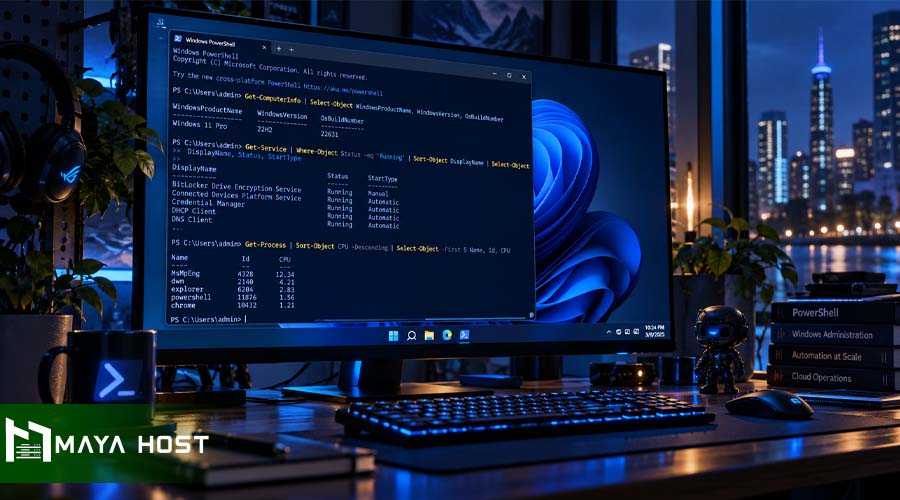
1. اتصال به سرور مجازی با SSH در ویندوز
اگه از ویندوز 10 یا 11 استفاده میکنید، معمولاً میتونید از ابزار OpenSSH Client که در ویندوز وجود داره استفاده کنید.
در این روش، نیازی به نصب نرمافزار جداگانه نیست؛ البته ممکنه لازم باشه ابتدا فعال بودن OpenSSH Client رو بررسی کنید.
مراحل اتصال:
مرحله اول: باز کردن ترمینال
از منوی Start، برنامه Windows Terminal یا PowerShell رو باز کنید.
دوم: وارد کردن دستور SSH
دستور زیر رو وارد کنید (بهجای SERVER_IP، آدرس IP سرور خودتون رو قرار بدید):
ssh root@SERVER_IP
برای مثال، اگه IP سرور شما 203.0.113.10 باشه، دستور به این شکل میشه:
ssh root@203.0.113.10
(این IP صرفاً برای مثال استفاده شده و برای اتصال واقعی باید IP سرور خودتون رو وارد کنید.)
سوم: تأیید اتصال اولیه
اگه برای اولین بار به سرور وصل میشید، ممکنه پیامی درباره اعتبار کلید میزبان (Host Key) نمایش داده بشه.
قبل از تأیید، اثر انگشت کلید رو از طریق یک منبع معتبر، مثل اطلاعات ارائهدهنده سرویس یا مدیر سرور، بررسی کنید. در صورت مطابقت، میتونید ادامه بدید.
چهارم: وارد کردن رمز عبور
اگه ورود با رمز عبور فعال باشه، از شما خواسته میشه رمز سرور رو وارد کنید.
هنگام تایپ رمز، معمولاً هیچ کاراکتری روی صفحه نمایش داده نمیشه؛ این رفتار طبیعیه. رمز رو وارد کنید و Enter بزنید.
اگه اطلاعات ورود درست باشه و دسترسی شبکه هم برقرار باشه، وارد محیط خط فرمان سرور میشید و میتونید دستورهای موردنیازتون رو اجرا کنید.

2. اتصال به سرور مجازی با PuTTY
اگه ترجیح میدید از یک نرمافزار گرافیکی استفاده کنید، PuTTY یکی از ابزارهای شناختهشده برای اتصال SSH در ویندوزه. برای اتصال با این نرمافزار، مراحل زیر رو انجام بدید:
- PuTTY رو از وبسایت رسمی اون دریافت و اجرا کنید.
- در قسمت Host Name، آدرس IP سرور مجازی رو وارد کنید.
- در قسمت Port، پورت SSH رو قرار بدید که معمولاً 22 هست.
- در بخش Connection Type، گزینه SSH رو انتخاب کنید.
- روی Open کلیک کنید.
- در پنجره ترمینال، نام کاربری رو وارد کنید و بعد رمز عبور رو بنویسید.
در اتصال اولیه، ممکنه پنجرهای برای تأیید کلید میزبان نمایش داده بشه. قبل از قبول کردن کلید، مطمئن بشید که اثر انگشت اون با اطلاعات معتبر سرور مطابقت داره.
بعد از ورود موفق، میتونید سرور رو از طریق دستورهای لینوکس مدیریت کنید.
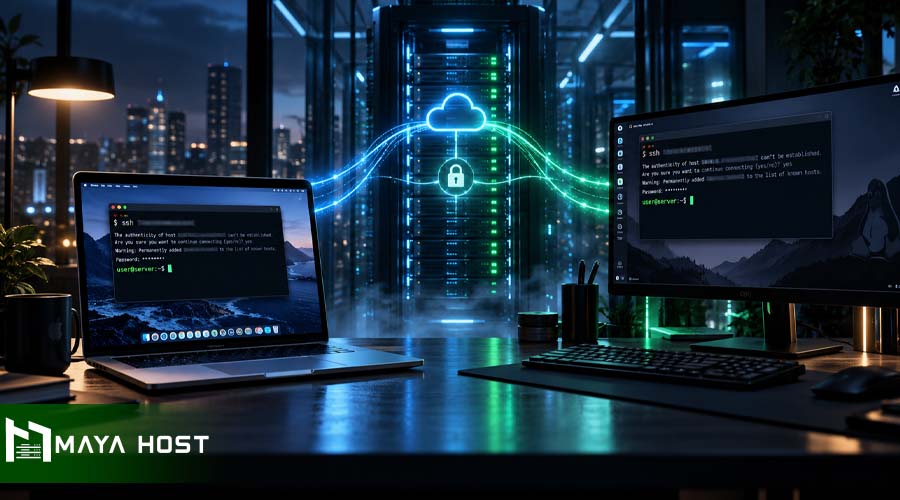
3. SSH به سرور مجازی در لینوکس و مک
اگه کامپیوتر شما لینوکس یا macOS داره، معمولاً ابزار SSH بهصورت پیشفرض در دسترسه.
ابتدا ترمینال رو باز کنید و دستور ssh username@SERVER_IP رو وارد کنید.
(بهجای username نام کاربری سرور و بهجای SERVER_IP آدرس IP اون رو قرار بدید. برای مثال: ssh root@203.0.113.10)
اگه پورت SSH سرور تغییر کرده باشه، باید شماره پورت رو هم مشخص کنید: ssh -p 2222 root@203.0.113.10
(در این مثال، اتصال از طریق پورت 2222 انجام میشه. بنابراین، فقط زمانی از این دستور استفاده کنید که پورت SSH سرور شما واقعاً روی همین عدد تنظیم شده باشه.)
اگه ورود با کلید خصوصی انجام میشه، میتونید مسیر کلید رو هم مشخص کنید: ssh -i ~/.ssh/myserver_key root@SERVER_IP
(در این دستور، ~/.ssh/myserver_key مسیر فایل کلید خصوصی شماست. باید مسیر واقعی کلید خودتون رو وارد کنید و مطمئن بشید که مجوزهای دسترسی فایل بهدرستی تنظیم شدن.)
امکانات SSH
وقتی با موفقیت وارد سرور شدید، میتونید از دستورهای مختلف برای مدیریت اون استفاده کنید. برای مثال:
- مشاهده وضعیت و فضای دیسک با دستور df -h
- بررسی میزان حافظه با دستور free -h
- مشاهده مدت زمان روشن بودن سرور با دستور uptime
- بهروزرسانی فهرست بستهها در اوبونتو با دستور sudo apt update
البته اجرای بعضی دستورها به سطح دسترسی کاربر و توزیع لینوکس سرور بستگی داره. همچنین بهتره قبل از اجرای دستورهایی که تنظیمات سیستم رو تغییر میدن، کاربرد اونها رو بررسی کنید.
همچنین، برای قطع اتصال، کافیه دستور exit رو وارد کنید؛ با اجرای این دستور، نشست SSH بسته میشه و به ترمینال کامپیوتر خودتون برمیگردید.
این کار به معنی خاموش کردن یا متوقف کردن سرور مجازی نیست؛ فقط ارتباط شما با سرور قطع میشه.

خطاهای رایج هنگام اتصال SSH به VPS
گاهی ممکنه با وجود وارد کردن دستور درست، اتصال برقرار نشه. در چنین شرایطی، بهتره پیام خطا رو بررسی کنید.
خطای Connection timed out
این خطا معمولاً به این معنیه که اتصال در زمان مشخصشده برقرار نشده.
خاموش بودن سرور، اشتباه بودن IP، مسدود بودن پورت SSH یا وجود مشکل در مسیر شبکه میتونه از دلایل اون باشه.
Connection refused
این پیام معمولاً نشون میده که اتصال به مقصد رسیده، اما سرویس SSH روی پورت موردنظر اتصال رو قبول نکرده.
فعال نبودن سرویس SSH یا اشتباه بودن شماره پورت از علتهای احتمالی هستن.
Permission denied
اگه با این پیام روبهرو شدید، نام کاربری، رمز عبور یا کلید خصوصی رو بررسی کنید.
ممکنه ورود با رمز عبور غیرفعال باشه یا حساب کاربری شما اجازه ورود از طریق SSH رو نداشته باشه.
Host key verification failed
این خطا ممکنه زمانی نمایش داده بشه که کلید میزبان سرور با کلیدی که قبلاً ذخیره شده تفاوت داشته باشه.
این تغییر میتونه دلایل مختلفی داشته باشه؛ بنابراین قبل از حذف کلید قبلی یا تأیید کلید جدید، تغییرات رو از طریق یک مسیر معتبر بررسی کنید.
این پیام رو بدون بررسی نادیده نگیرید. در صورتی که با بررسی موارد بالا مشکل برطرف نشد، میتونید وضعیت سرور، تنظیمات فایروال و سرویس SSH رو
از طریق کنسول مدیریتی سرور بررسی کنید یا از پشتیبانی ارائهدهنده سرویس کمک بگیرید.

نکاتی هنگام استفاده از SSH
اتصال SSH به شما امکان مدیریت کامل سرور رو میده؛ به همین دلیل، رعایت نکات امنیتی اهمیت زیادی داره.
تا جای ممکن از کلید SSH برای احراز هویت استفاده کنید و کلید خصوصی رو در اختیار افراد دیگه قرار ندید.
همچنین رمزهای عبور قوی انتخاب کنید، سیستمعامل و نرمافزارهای سرور رو بهروز نگه دارید و دسترسی حسابهای کاربری رو بهاندازه نیاز محدود کنید.
اگه امکانش رو دارید، دسترسی مستقیم کاربر root رو محدود کنید و مدیریت سرور رو با یک حساب کاربری معمولی دارای دسترسیهای لازم انجام بدید.
تغییر پورت SSH هم میتونه تعداد تلاشهای خودکار و عمومی برای ورود رو کاهش بده، اما بهتنهایی جایگزین احراز هویت امن و تنظیمات درست فایروال نیست.
نتیجهگیری
اتصال SSH یکی از روشهای اصلی مدیریت سرورهای مجازی لینوکسیه و به شما اجازه میده از راه دور، کارهایی مثل نصب نرمافزار، بررسی منابع و تغییر تنظیمات سرور رو انجام بدید.
برای اتصال، به IP سرور، نام کاربری و روش احراز هویت نیاز دارید. در ویندوز میتونید از PowerShell یا PuTTY استفاده کنید و در لینوکس و مک هم معمولاً ترمینال برای این کار کافیه.
اگه قصد خرید سرور مجازی دارید، بهتره علاوه بر منابع سختافزاری و سیستمعامل، به امکان دسترسی مدیریتی، امنیت اتصال و کیفیت پشتیبانی هم توجه کنید.
با یادگیری چند دستور ساده و رعایت نکات امنیتی، میتونید مدیریت سرورتون رو راحتتر و مطمئنتر انجام بدید.
اگر این مطلب برایتان مفید بود، پیشنهاد میکنیم به مقاله چگونه یک سرور مجازی را راهاندازی کنیم؟ نیز در بلاگ ما سر بزنید.
سوالات متداول
آیا برای اتصال SSH باید نرمافزار خاصی نصب کنیم؟
- نه، لزوماً. در ویندوز میتونید از OpenSSH در PowerShell یا Windows Terminal استفاده کنید.
در لینوکس و مک هم معمولاً ابزار SSH در دسترسه. اگه محیط گرافیکی رو ترجیح میدید، PuTTY هم گزینه مناسبیه.
پورت پیشفرض SSH چند است؟
- پورت پیشفرض SSH عدد 22 هست؛ اما ممکنه مدیر سرور اون رو تغییر داده باشه. در این صورت، باید هنگام اتصال شماره پورت صحیح رو مشخص کنید.
آیا با SSH میتونیم به سرور مجازی ویندوز هم وصل بشیم؟
- بله، به شرطی که سرویس OpenSSH Server روی ویندوز سرور نصب و فعال شده باشه و تنظیمات شبکه و فایروال اجازه اتصال رو بدن.
البته برای مدیریت گرافیکی ویندوز سرور، معمولاً از Remote Desktop یا RDP استفاده میشه.
چرا هنگام وارد کردن رمز عبور چیزی نمایش داده نمیشه؟
- این رفتار در SSH طبیعیه. برای حفظ امنیت، هنگام تایپ رمز معمولاً هیچ کاراکتر یا علامتی نمایش داده نمیشه. رمز رو وارد کنید و Enter بزنید.
آیا اتصال SSH باعث خاموش شدن سرور میشه؟
- خیر. دستور exit فقط ارتباط SSH رو قطع میکنه و سرور به فعالیت خودش ادامه میده؛ مگر اینکه جداگانه دستور خاموش کردن یا راهاندازی مجدد سرور رو اجرا کرده باشید.
برای اتصال SSH حتماً باید کاربر root باشیم؟
- خیر. میتونید با حساب کاربری دیگهای هم متصل بشید، به شرط اینکه حساب موردنظر اجازه ورود از طریق SSH رو داشته باشه.
برای انجام بعضی کارهای مدیریتی هم ممکنه به دسترسی `sudo` نیاز داشته باشید.